
Kirjaudu sisään ja aloita
Avaa portal.solvotix.org ja kirjaudu sisään.
Toimi näin
- 1KirjautuminenKäytä sähköpostia ja salasanaa tai Googlea/Applea.
- 2Salasanan palauttaminenPyydä palautuslinkki ja tarkista roskaposti.
- 3Tilin luominenLuo tili vain organisaatiosi pyynnöstä.
- 4Milloin Muista minut -valintaa käytetäänKäytä Muista minut -toimintoa vain omalla laitteella.
Ymmärrä koontinäyttö
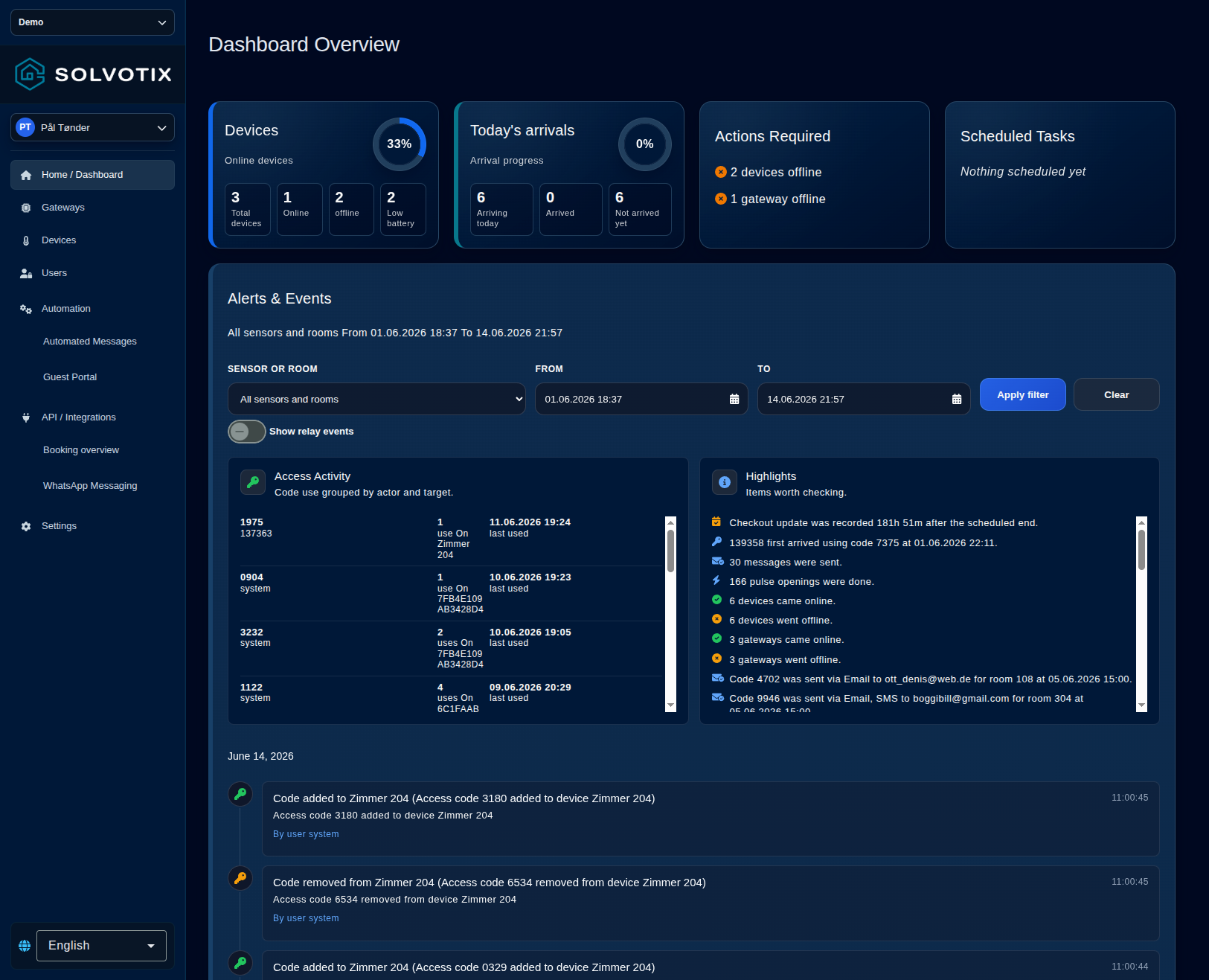
Koontinäyttö tiivistää laitteet, saapumiset, lämpötilat ja tapahtumat. Kun valintaa vastaavia tapahtumia ei ole, kortti näyttää saman sinisen tapahtumalokikuvan kuin mobiilisovellus.
Toimi näin
- 1Laitteiden tilan tarkistaminenTarkista online-, offline- ja akkuvaroitukset.
- 2userManual.dashboard.gatewayCard.titleYleisnäkymän Gatewayt-kortti näyttää gatewayiden kokonaismäärän, online- ja offline-määrät sekä online-prosentin. Avaa gateway-luettelo valitsemalla kortti.
- 3Saapumisten tarkistaminenKatso saapumiset ja lämpötilat.
- 4Vaadittujen toimien käsittelyEtsi poikkeamat toimenpideluettelosta.
- 5Reletapahtumien näyttäminenReleen päälle-, pois- ja pulssitapahtumat ovat oletuksena piilossa. Ota releen tapahtumat käyttöön virta- tai avauskomentojen tutkimiseen. Valinta muuttaa vain näkyvää aikajanaa. Yleiskuva käyttää valitun tenantin aikavyöhykettä tapahtuma-aikoihin, aikajanan päiviin, varauspäiviin, tämän päivän saapumisiin ja aika- ja päivämääräsuodattimiin. Anna ajat siinä aikavyöhykkeessä, vaikka tietokoneesi käyttäisi muuta. Puuttuva tai virheellinen aikavyöhyke korvataan UTC:llä. Kesäaika huomioidaan automaattisesti: olemattomat ajat hylätään ja käsin valittu toistuva aika tarkoittaa ensimmäistä esiintymää. Tallennetut suodattimet palautetaan vain samalle tenantille ja aikavyöhykkeelle.
- 6Varausyhteenvedon lukeminenKun huone on valittu, lue ensin varausyhteenveto. Uusin varaustapahtuma näyttää huoneen, vieraan, tilan, koodin, alku/loppuajan, yhteystiedot ja sisään-/uloskirjautumisen. Puuttuva kenttä ei ollut tapahtumatiedoissa.
- 7Pääsytoiminnan lukeminenPääsytoiminta ryhmittelee onnistuneet koodin käytöt koodin, toimijan ja kohteen mukaan. Rivi näyttää määrän ja viimeisen käytön; toimija voi olla lukkokäyttäjä, varausvieras tai portaalikäyttäjä.
- 8Kohokohtien käyttäminenKohokohdat ovat tutkintavihjeitä, eivät erillisiä hälytyksiä. Ne voivat näyttää myöhäisen uloskirjautumisen, henkilökunnan pääsyn varauksen jälkeen, ensimmäisen saapumisen, lähetetyt koodit sekä viesti-, pulssi- ja verkkotilamäärät.
- 9Aikajanalla liikkuminenAikajana on ryhmitelty päivittäin, uusin ensin. Lisätyt MIFARE-kortit näkyvät sinisinä UID:llä, hyväksytyt vihreinä UID- ja paikkatietoineen, hylätyt oransseina Määritä kortti -toiminnolla ja poistetut punaisina. Nykyiset aikavälit päivittyvät kahden sekunnin välein.
- 10Tapahtumien vertaaminenYhdistä varaukset, viestit, siivous, hyväksytty/hylätty lukon käyttö, hälytykset, online/offline, gateway ja reletoiminnot. Vertaa aikaleimoja ennen johtopäätöstä.
- 11Ongelman tutkiminenAloita huoneesta ja lyhyestä aikavälistä. Tarkista varausyhteenveto, pääsytoiminta, kohokohdat ja aikajana. Jos tuloksia ei ole, laajenna molempia päivämääriä ja suodata uudelleen.
- 12userManual.dashboard.item11.titleHälytykset ja tapahtumat näyttää ensin 40 merkintää. Vieritä alas ladataksesi seuraavat 40 automaattisesti tai valitse Lataa lisää tapahtumia. Jatka, kunnes valitun aikavälin kaikki merkinnät näkyvät. Uudet tapahtumat päivittyvät edelleen luettelon alkuun; jos vanhemman sivun lataus epäonnistuu, valitse Yritä uudelleen.
- 13Tapahtumaloki ja diagnostiikka sovelluksessaEtusivu ryhmittelee tapahtumat päivittäin ja korostaa uudet. Laite-/huone-, aika- ja relesuodattimet tallennetaan tili- ja järjestelmäkohtaisesti. Päivämäärät käyttävät muotoa dd.mm.yyyy ja 24 tunnin kelloa. Uudet tapahtumat lisätään valitun aikavälin ollessa ajankohtainen; vedä alas ladataksesi kaiken uudelleen. Yhdyskäytävän diagnostiikka avaa erillisen lokin, jossa on tila-, laite- ja suuntasuodattimet, tiedot ja päivitys. Näkymän tyhjennys piilottaa vanhat rivit paikallisesti poistamatta tallennettuja lokeja. Rajoitetut tilit eivät voi lukea diagnostiikkaa.
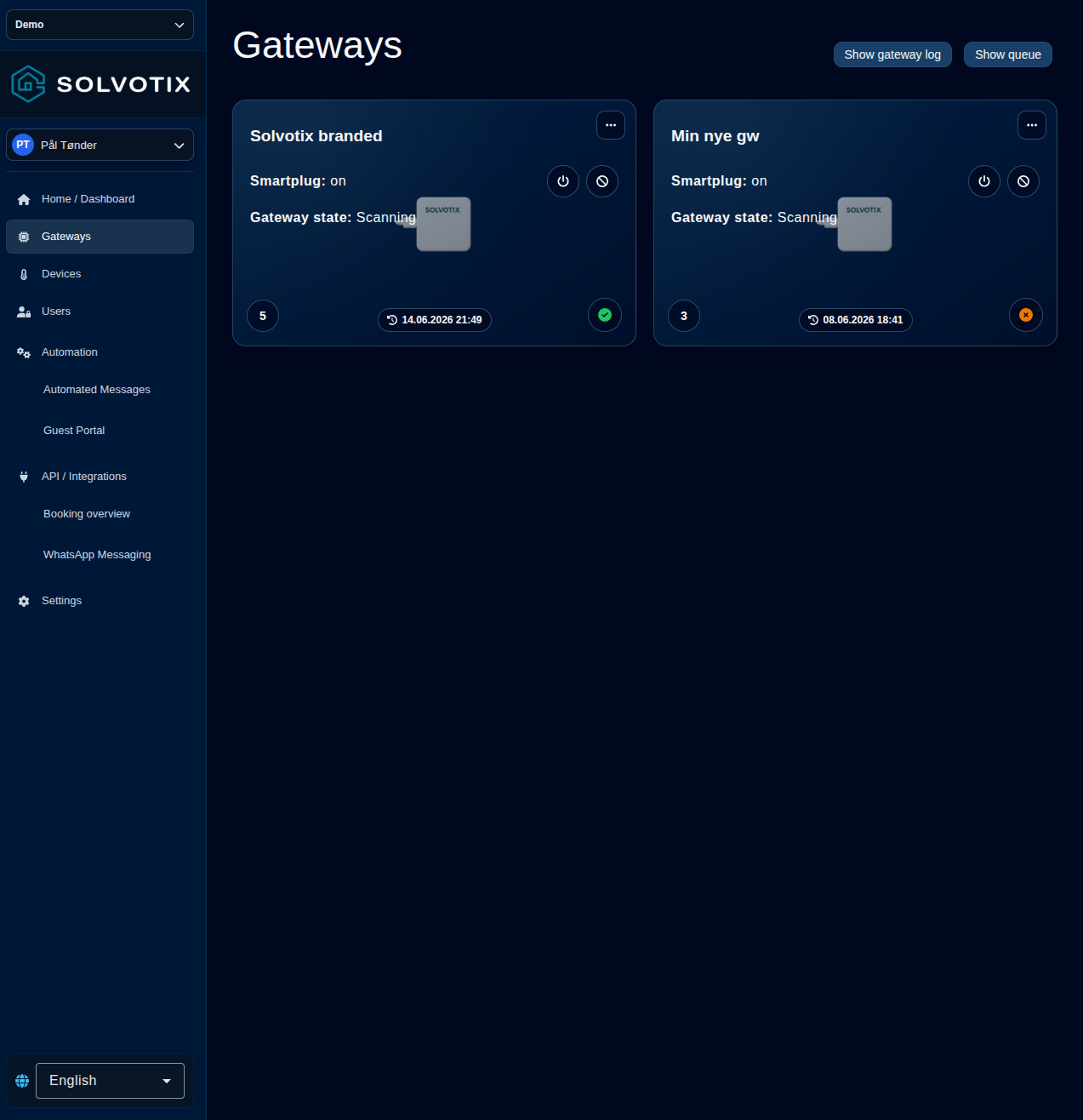
Valvo gateway-laitteita
Gatewayt yhdistävät paikalliset Solvotix-laitteet pilveen ja välittävät komennot sekä tilapäivitykset. Yksi gateway voi viestiä useiden laitteiden kanssa, ja yksi laite voi olla usean gatewayn tavoitettavissa. Kun reittejä on useita, järjestelmä valitsee aluksi sopivan gatewayn, jonka ilmoitettu signaali on vahvin—ei välttämättä fyysisesti lähintä—mahdollisimman luotettavaa yhteyttä varten. Tyhjät gatewayluettelot näyttävät nykyisen kuvituksen otsikon vieressä Käyttäjät-sivua vastaavassa liukuvärikortissa. Kuva on pienempi tietokoneella ja asettelu pystysuora mobiilissa.
Toimi näin
- 1Online-tilan tarkistaminenTarkista kortin oikean alakulman pyöreä ilmaisin. Vihreä hyväksyntä tarkoittaa Online; punainen tai oranssi X Offline. Tieto tulee gatewayn online-tilasta ja päivittyy viiden sekunnin välein. Älä päättele online-tilaa pelkästä Gateway-tila-tekstistä.
- 2Viimeisen yhteyden löytäminenKellokuvakkeen vieressä oleva aika on Viimeksi kuultu muodossa pp.kk.vvvv HH:mm. Offline-gatewaylla se kertoo portaalin viimeisen vastaanotetun yhteyden, ei välttämättä tarkkaa sähkö- tai verkkokatkon hetkeä.
- 3Gatewayn käynnistäminen uudelleenKäynnistä uudelleen tarkistamalla nimi ja tenant ja valitsemalla kello/aika. Kuvake pyörii ja painike poistuu käytöstä. Pidä sivu auki; portaali kysyy viiden sekunnin välein kunnes yhteys, online-tila tai gatewayn tila muuttuu. Älä paina toistuvasti tai laiteohjelmistopäivityksen aikana.
- 4Solmujen päivittäminenVasemman alakulman pyöreä luku laskee gatewayn ilmoittaman solmulistan solmut. Valitse luku pyytääksesi yhdistettyjen solmujen päivitystä ja odota automaattista päivitystä. Tila voi näyttää myös Yhdistetään solmuun tai Yhdistetty solmuun ja laitteen nimen.
- 5Releen ohjaaminenReleohjaimet näkyvät vain SmartPlug- tai SmartRelay-versioissa. Lue Smartplug: Päällä, Pois tai Tuntematon. Virtakuvake kytkee päälle ja kieltokuvake pois. Komento on asynkroninen; odota tilan päivittymistä.
- 6Gateway-tilan lukeminenGateway-tila kertoo toiminnon, kuten Haku, Yhdistetään, Yhdistetty, Yhteys suljettu, Katkaistaan, Käynnistyy tai laiteohjelmistopäivitys prosentteineen. Se täydentää online-ilmaisinta. SmartRelay-mallin erillinen pistoke kertoo päävirran käytön.
- 7userManual.gateways.item7.titleAvaa Gatewayt → Gateway-loki. Uusimmat 40 protokollaviestiä näkyvät ensin; vieritä alas tai valitse Lataa lisää viestejä saadaksesi seuraavat 40, kunnes tallennettu historia loppuu. Tila-, solmu-, suunta- ja gateway-suodattimet koskevat jo ladattuja viestejä; vieritä lisää nähdäksesi vanhempia. Päivitä aloittaa uusimmasta sivusta. Tyhjennä loki piilottaa aiemmat viestit vain tässä selainnäkymässä; palvelin säilyttää historiaa noin yhden päivän.
- 8userManual.gateways.delay.titleAvaa gatewayn Info-ikkuna. Anna Muokkaa gatewayn tietoja -kohdassa offline-varoituksen viiveeksi positiivinen kokonaisluku minuutteina ja tallenna. Oletus on 5 minuuttia. Aika alkaa viimeisestä yhteyssignaalista; ilman uutta signaalia gateway merkitään offline-tilaan ja varoitus lähetetään.
- 9Offline-yhdyskäytävän vianmääritysValitse offline-yhdyskäytävän varoitus. Jos laite on kadonnut, valitse Kyllä lähettääksesi Solvotix-tukeen korvauspyynnön, jossa ovat tenantin nimi sekä yhdyskäytävän nimi, kuvaus ja tunnus. Hyväksytyn pyynnön jälkeen portaali poistaa laitteen ja varmistaa poiston. Valitse Ei päättääksesi erikseen poistosta ja vahvista se. Jos sitä ei enää tarvita, tarkista poistovaroitus ja vahvista oikea laite. Jos laite on tallessa, valitse ensin valon vilkkumiskuvio. Tasainen valo ohjaa Wi-Fi-asetuksiin. Jos valo vilkkuu ajoittain, irrota virta, odota minuutti ja kytke virta uudelleen. Vahvista tämä aloittaaksesi minuutin laskurin; opas tunnistaa, kun laite palaa verkkoon, ja sulkeutuu. Kolme hitaasti toistuvaa vilkahdusta voi tarkoittaa päivitystä tai Wi-Fi-verkon häiriötä, jolloin palvelimeen ei saada yhteyttä. Odota päivitystä tai tarkista verkko. Määritä Wi-Fi uudelleen pitämällä painiketta painettuna 10 sekuntia, avaamalla Solvotix-sovellus, kirjautumalla sisään ja valitsemalla Discover, Discover ja Set up gateway. Suora linkki /home/gateways_diagnostics näyttää vain offline-yhdyskäytävät samoilla korteilla ja vianmäärityksellä. Kun minuutin laskuri päättyy, Wi-Fi-asetus avautuu ja opas jatkaa verkkoyhteyden tarkistamista.
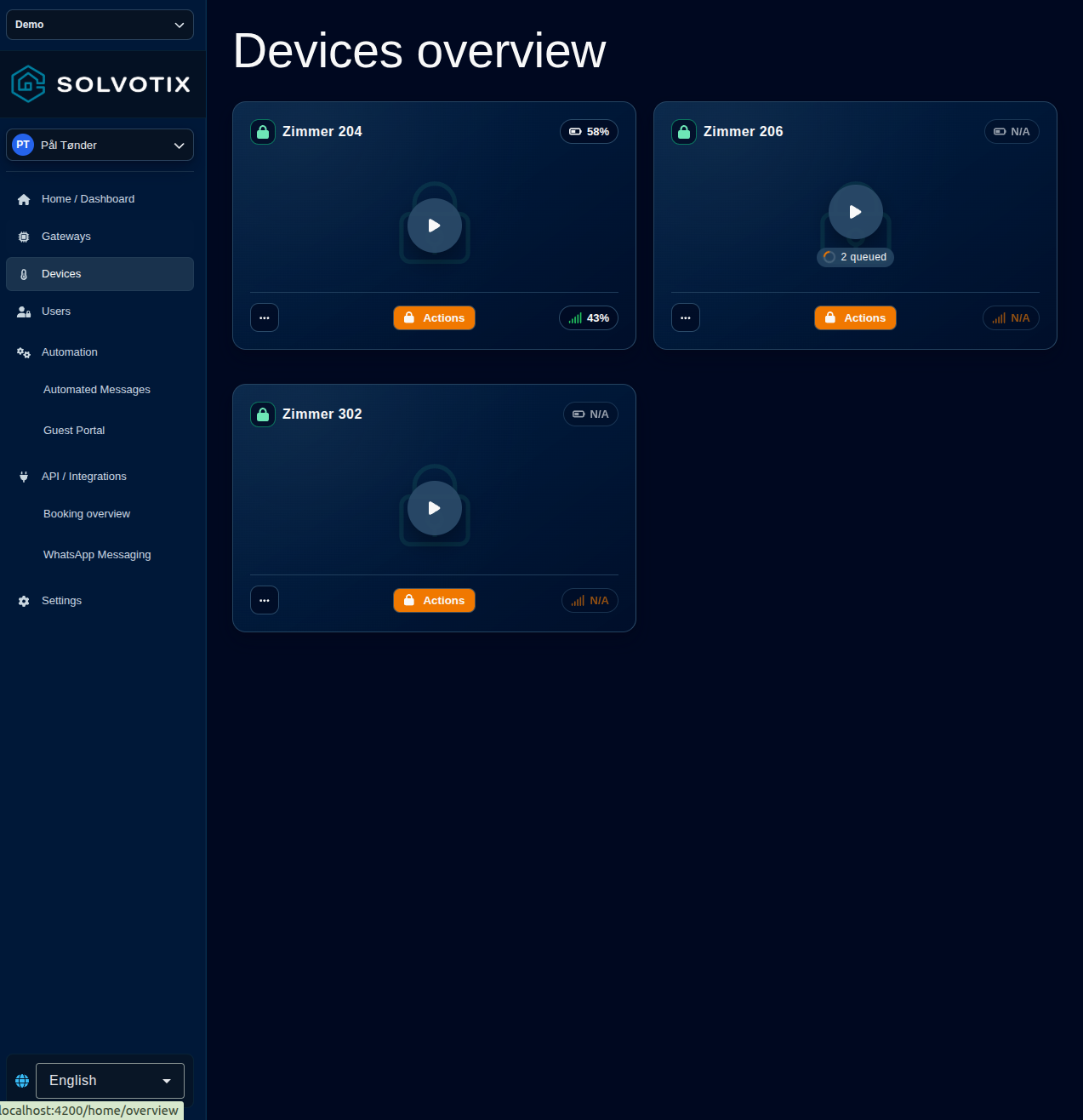
Hallitse laitteita
Laitteet-sivu antaa kattavan yleiskuvan valitun tenantin kaikista lukoista, releistä, termostaateista ja antureista. Jokaisesta laitekortista voit tarkistaa nykyisen tilan ja käyttää kyseiselle laitetyypille tarkoitettuja ohjaimia. Järjestelmä tukee mitä tahansa laitemäärää; suuressa määrässä laitetyyppiryhmät ja suodattimet auttavat löytämään ja hallitsemaan tarvittavat laitteet nopeasti. Kun antureita ei löydy, sivu säilyttää nykyisen kuvituksen ja näyttää sen otsikon ja mobiilisovelluksen ohjeiden vieressä jaetussa liukuvärikortissa, kuten Käyttäjät-sivulla.
Toimi näin
- 1Pulssiavaus, avaaminen ja sulkeminenÄlylukon suuri toistopainike tekee Pulssiavaamisen: lukko avautuu määritetyksi ajaksi ja sulkeutuu. Toiminnot-valikossa Avaa jää voimaan, kunnes Sulje toimitetaan. Jokainen painallus jonottaa fyysisen komennon; tarkista nimi äläkä toista viiveen vuoksi.
- 2Online-tilan tarkistaminenAlareunan signaali on vihreä Online ja punainen Offline. Prosentti on paras gateway-signaali, ei akku; valitse se nähdäksesi gatewayt. Offline-komennot voivat jäädä jonoon.
- 3Komentojonon toimintaAvaa kolmen pisteen valikosta Jono. Rivi näyttää odottavan toiminnon, alitoiminnon, ajan ja viestitunnuksen. Backend toimittaa laitekohtaisesti järjestyksessä ja yrittää uudelleen, jos gateway puuttuu, on varattu tai kuittaus puuttuu. Tyhjä jono ei todista fyysistä onnistumista. Poista vain varmasti tarpeeton odottava komento; Poista kaikki ei peru jo toimitettua.
- 4Lukkokoodin lisääminenValitse lukosta Toiminnot, Koodipaikat ja Lisää koodi. Syötä 4–7 numeroa, esimerkiksi 4826. Jos koodeja on, pituuden pitää vastata ensimmäistä. Portaali varaa paikan ja jonottaa lisäyksen; päivitä ja odota lisäystilan poistumista.
- 5Lämpötilan lukeminen ja asettaminenSuuri °C on nykyinen lämpötila ja toinen arvo kosteus; valitse historiakäyrä. Seinätermostaatti näyttää lattia- ja tavoitelämpötilan. Syötä Toiminnoissa numeerinen tavoite ja valitse Aseta; odota kortin päivittymistä.
- 6Akun tarkistaminenOikean yläkulman akkuprosentti avaa historian. N/A tarkoittaa offlinea, puuttuvaa kelvollista arvoa tai ettei mittaus koske laitetta—ei 0 %. Seuraa trendiä. Seinätermostaatilla ei ole akkupainiketta.
- 7Laitteen tila ja historia mobiilisovelluksessaLaiteohjelmistosta 115 alkaen sovellus voi näyttää vihreän avoimen lukon, kun lukko on viimeksi ilmoittanut pysyvänsä auki. Se ei ilmaise oven asentoa, eivätkä ajastetut avaukset muuta ilmaisinta. Vanhemmalla ohjelmistolla kuvake on neutraali. Kilpi tarkoittaa salattua yhteyttä. BLE-profiilit luetaan oikein salauksen kanssa, eikä nollasignaali tarkoita täyttä kuuluvuutta. Avaa lämpötilan historiakaavio ja uusimmat lukemat napauttamalla lämpötilaa. Version 111 rajan ylittävät päivitykset varoittavat koodien siirrosta ja uudelleenlähetyksestä.
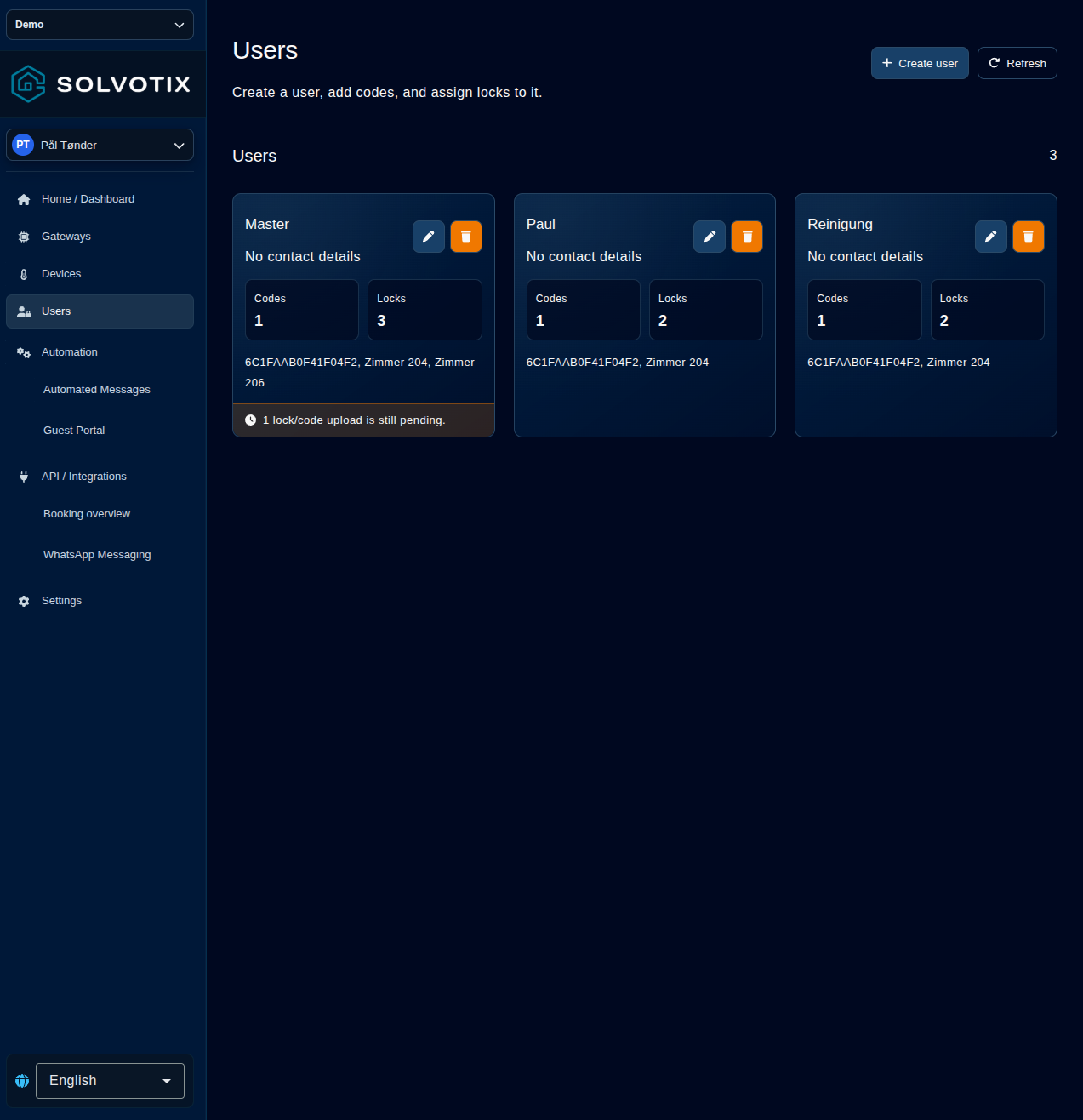
Hallitse lukkokäyttäjiä ja koodeja
Lukkokäyttäjät ovat käyttöoikeusprofiileja henkilöille, jotka tarvitsevat jatkuvan pääsyn valittuihin älylukkoihin, kuten kiinteistönhoitajille, siivoojille ja muille työntekijöille tai jäsenille. Profiili yhdistää yhteystiedot, PIN-koodit ja määritetyt lukot. Älä luo lukkokäyttäjää vieraalle; vieraan pääsy luodaan varauksesta Kiinteistönhallinnassa, jotta se noudattaa varausaikaa. Tyhjä tila säilyttää sinisen profiilikuvituksen ja näyttää sen otsikon, kuvauksen ja Luo käyttäjä -painikkeen vieressä samassa jaetussa liukuvärikortissa kuin Huoneet. Käyttäjämäärä näkyy pienessä tunnisteessa heti Luo käyttäjä -painikkeen oikealla puolella.
Toimi näin
- 1Lukkokäyttäjän luominenValitse Luo käyttäjä ja etene kolmessa vaiheessa: anna ensin pakollinen nimi ja valinnaiset yhteystiedot, lisää sitten vähintään yksi yksilöllinen 4–7 numeron PIN-koodi ja valitse lopuksi kaikki sallitut lukot. Valitse vaiheessa 3 Luo käyttäjä. Palaa aiempiin vaiheisiin Takaisin-painikkeella.
- 2Lukkokäyttäjän muokkaaminenValitse käyttäjän kynä. Muuta tietoja, poista koodi valitsemalla tunniste, lisää koodeja ja vaihda lukkoja. Tarkista määrä ja päivitä. Lisäykset jonotetaan; poisto lähetetään vain, jos mikään muu käyttäjä tai huone ei käytä samaa yhdistelmää.
- 3Lukkokäyttäjän poistaminenValitse oranssi roskakori, tarkista nimi ja vahvista. Profiili poistuu heti ja koodien poistot jonotetaan. Muualla viitatut koodit säilyvät, joten poisto ei vielä todista fyysistä poistumista.
- 4PIN-koodien lisääminen tai poistaminenTunnistevaihe näyttää varoituksen, kunnes vähintään yksi tunniste on lisätty. Tallennettu käyttäjä voi jatkaa kortilla tai yksilöllisellä 4–7 numeron PIN-koodilla. Uuden käyttäjän on ensin lisättävä PIN, koska kortti voidaan lisätä vasta tallennuksen jälkeen.
- 5Lukkojen määrittäminenValitse vaiheessa 3 Valitse lukot avataksesi erillisen valintaikkunan. Valitse yksittäiset lukot tai Valitse kaikki ja sitten Valmis. Valitut lukot näkyvät poistettavina tunnisteina pääikkunassa; avaa valinta uudelleen Muuta lukkovalintaa -toiminnolla.
- 6Koodien latauksen ymmärtäminenKellovaroitus laskee vahvistamattomat koodi/lukko-parit. Odottavien lukkojen nimet näkyvät oransseina ilman lisätekstiä nimen vieressä. PIN-koodien korostus käyttää palvelimen ilmoittamaa laiteluetteloa myös silloin, kun koodit on peitetty. Korttien toimitus tarkistetaan erikseen. Sivu päivittyy kahden sekunnin välein ja poistaa korostuksen vahvistuksen jälkeen. Tallennus vain jonottaa toimituksen; älä lupaa pääsyä ennen vahvistusta.
- 7Hylätyn MIFARE-kortin määrittäminenValitse hylätyn MIFARE-kortin tapahtumasta Määritä kortti. Ensimmäinen ikkuna sisältää vain Luo käyttäjä- ja Lisää nykyiseen käyttäjään -valinnat. Luominen avaa tavallisen käyttäjäoppaan. Nykyinen käyttäjä valitaan ja avataan samassa oppaassa muokkaustilassa. Kortti valmistellaan ja lähdelukko valitaan automaattisesti.
- 8Korttien näyttäminen ja lisääminenAvaa tallennettu lukkokäyttäjä kynällä. MIFARE-kortit näyttää UID:n ja korttityypin. Valitse Lisää kortti, anna 4, 7 tai 10 tavun heksadesimaalinen UID ja valinnainen PIN, vahvista ja jonota. Uusi käyttäjä on tallennettava ensin. Poista kortti valitsemalla roskakori, tarkistamalla UID vahvistusikkunassa ja valitsemalla Poista kortti. Käyttäjä päivittyy heti, mutta fyysinen poisto jää jonoon.
- 9Kortin liittäminen mobiililokistaHyväksytyt, hylätyt, lisätyt ja poistetut MIFARE-kortit erotellaan tunnisteilla sekä UID- ja muistipaikkatiedoilla. Valitse hylätylle kortille Liitä kortti ja luo tai valitse lukon käyttäjä. Tarkista kortti, valinnainen PIN ja liitetyt 8015/S42-lukot ennen tallennusta. PIN-koodissa on oltava 4–7 numeroa ja sama pituus kuin lukon nykyisissä koodeissa. Tallennus asettaa käyttöoikeuden jonoon eikä vahvista toimitusta lukolle. Päivitä toimitustila nähdäksesi odottavat kortti-/lukkoliitokset. Jos tallennuksen tulos on epäselvä, päivitä käyttäjä tai tarkista käyttäjäluettelo ennen uutta yritystä.
Määritä automaatio
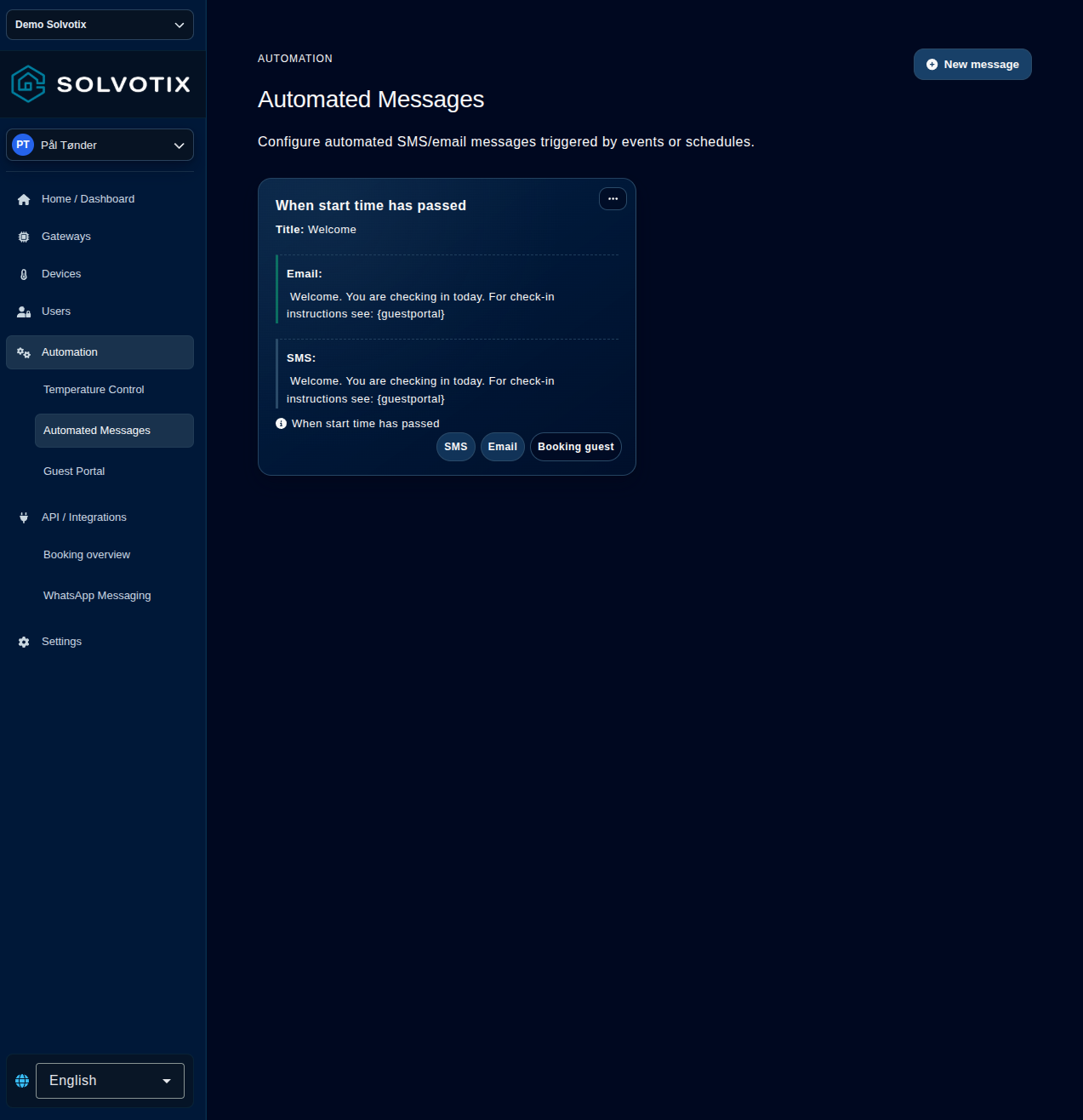
Automaatio kokoaa toistuvat käyttötehtävät yhteen paikkaan. Aktivoi tarvittavat moduulit, kuten automaattiset SMS- ja sähköpostiviestit, virran optimointi ja automaattinen lämpötilan ohjaus, määritä säännöt ja seuraa toimintaa. Vain aktivoidut moduulit näkyvät valitulle tenantille. Kun moduuleja ei ole aktiivisena, sivulla näkyy automaatiokuvitus ja kehotus hallita moduuleja.
Toimi näin
- 1Automaatiomoduulin aktivointiAvaa Automaatio > Hallitse moduuleja, aktivoi moduulit, tallenna/sulje ja odota synkronointia. Moduuli näkyy korttina ja valikossa. Tarkista säännöt ennen poistamista käytöstä.
- 2Automaattiviestin luominenAvaa Automaatio → Automaattiviestit ja lisää tai muokkaa viestiä. Valitse ajoitus ja vastaanottaja: varauksen vieras tai erikseen määritetyt vastaanottajat. Jälkimmäiset edellyttävät osoitetta tai puhelinnumeroa. Tarvittavat käynnistimet näyttävät 24 tunnin tunti- ja minuuttivalinnat tai aikasiirtymän käynnistimen vieressä. Ota viestisisällössä käyttöön sähköposti, SMS tai molemmat ja muokkaa kanavia omissa välilehdissään. Sähköpostissa on aihe ja tekstiosa. Työkaluriviltä avautuvat mallit, vierasportaalin painike ja muuttujaohje. Lähetysehdot ovat suljettuina ja näkyvät vain varausvieraille. Huoneviestien määrä näkyy erillisen luonnosikkunan avauspainikkeessa. Peruuttaminen hylkää ikkunan muutokset; muutosten hyväksyntä siirtää huonetekstit pääviestiin. Tallenna pääviesti säilyttääksesi kaiken. Tarkistus avaa virheellisen kanavan ja kohdistaa korjattavaan kenttään. Automaattisten viestien kortit näyttävät esikatselut vain käytössä oleville toimitustavoille. Lähetä viesti -ikkuna noudattaa valittua mallia: aihe, sähköpostiosoite ja esikatselu näkyvät vain sähköpostille; puhelinnumero ja tekstiviestin esikatselu vain tekstiviestille. Sähköpostin sisältö näytetään rivinvaihtoineen ja painikkeineen suoraan ikkunan esikatselussa. Avaa Muokkaa — Sähköpostin sisältö muokataksesi HTML-lähdekoodia; muutokset päivittyvät esikatseluun ja sisältyvät lähetettävään viestiin. Tekstiviesti säilyy pelkkänä tekstinä. Koontinäytön tapahtumaloki näyttää sähköpostisisällön HTML-muodossa rivinvaihtoineen, purettuine merkkeineen ja vierasportaalin painikkeineen. Tekstiviestit ja muut tapahtumakentät säilyvät pelkkänä tekstinä.
- 3Triggerien merkitysSaapumispäivä lähettää aloituspäivänä paikallisen ajan jälkeen. Aloitusaika ohitettu tulee voimaan varauksen alusta aikasiirtymällä sen loppuun tai uloskirjautumiseen asti; muokkaus ei sulje pois aiempia varauksia eikä lähetä toimitettuja kanavia uudelleen. Lähtöpäivä lähettää lopetuspäivänä. Varaus luotu koskee aktivoinnin jälkeen luotuja tulevia varauksia. Check-in koskee kirjautunutta ja päivittää aloitusajan; checkout enintään 48 h lopusta. Vain malli ei lähetä. Neljä anturitriggeriä näkyy, mutta nykyinen backend ei käsittele niitä.
- 4Viestikenttien merkitysAika käyttää organisaation aikavyöhykettä. Aikasiirtymä on oletuksena 0; -60 lähettää tuntia ennen varauksen alkua ja 60 tuntia sen jälkeen. Vastaanottaja-, maksu-, siivous- ja voimassaoloehdot pysyvät voimassa. Ajan muuttaminen ei lähetä toimitettuja kanavia uudelleen. Mallin käyttö korvaa vain nykyisen kanavan tekstin, ei käynnistintä tai toista kanavaa. Poistetut kanavat säilyttävät luonnostekstinsä. Huoneohjeet tukevat yleistä ja kanavakohtaista tekstiä sekä valinnaista kielikoodia; tyhjä tarkoittaa kaikkia kieliä. Lisää {roominstructions} päätekstiin sisällyttääksesi valitut huoneohjeet. Muuttujaohje avautuu erilliseen ikkunaan eikä näy jatkuvasti lomakkeessa. Muuttujat: {name}, {room}, {code}, {arrivalDate}, {arrivalDateText}, {departureDate}, {departureDateText}, {guestportal}. Käytä muuttujia aiheessa tai viestitekstissä, kun luot tai muokkaat viestiä. Molemmat päivämäärät käyttävät organisaation aikavyöhykettä. {departureDate} käyttää alueellista numeromuotoa (Europe/Oslo: 18.09.2026; America/New_York: 09/18/2026). {departureDateText} tuottaa 18 sep 2026, aina englanninkielisellä kuukauden lyhenteellä pienin kirjaimin. Alueilla, joita ei tueta, numeromuoto on yyyy-MM-dd. {arrivalDate} ja {arrivalDateText} käyttävät varauksen alkamispäivää samoissa numero- ja tekstimuodoissa kuin lähtömuuttujat. Käytä saapumiseen {arrivalDateText} ja lähtöön {departureDateText}. Luo tai muokkaa viestiä kohdassa Automaatio → Automaattiviestit ja ota sähköposti käyttöön viestisisällössä. Aseta kohdistin sähköpostin tekstissä haluttuun kohtaan ja valitse vierasportaalin painikkeen lisäys. Toinen valintaikkuna avautuu: anna painikkeen teksti, taustaväri ja tekstiväri sekä tarkista tyylin esikatselu. Lisää painike palataksesi viestiin tai peruuta palataksesi muuttamatta sähköpostia. Valittu teksti korvataan; ilman kohdistimen paikkaa painike lisätään loppuun. Oletusvärit ovat sininen #1068F0 ja luonnonvalkoinen #F8F8F8. Värit hyväksyvät muodot #RGB ja #RRGGBB; teksti ei saa sisältää lainausmerkkejä tai rivinvaihtoja. Lisätty {guestportalbutton}-muuttuja tallentaa tekstin ja värit; muokkaa sitä viestin tekstissä muuttaaksesi olemassa olevaa painiketta. Esikatselu näyttää vain tyylin eikä avaa varausta. Painikkeet edellyttävät varausta ja toimivat vain sähköpostin tekstiosassa; käytä {guestportal}-muuttujaa tekstiviesteissä ja aiheissa. Tallenna viesti säilyttääksesi painikkeen. Vierasportaalipainikkeen lisäys on mallien näyttämisen vieressä. Huonekohtaisia viestejä ei enää muokata tässä viesti-ikkunassa. Vierasportaalipainikkeen ikkunassa on värivalitsimet taustan ja tekstin heksakenttien vieressä. Värin valinta päivittää heksa-arvon ja esikatselun; tekstikentät hyväksyvät edelleen muodot #RGB ja #RRGGBB. Automaattiviestien editori on yksi yhtenäinen näkymä: käynnistin ja toimitusasetukset ovat SMS- ja sähköpostikenttien yläpuolella, ja niiden jälkeen tulevat mallit, vierasportaalipainike ja muuttujaohje. Kun viesti lähetetään varauksen vieraalle, valitse Lisää huoneita vierasportaalipainikkeen lisäyksen vasemmalta puolelta ja valitse yksi tai useampi huone. Erillinen ikkuna näyttää huoneet valintaruutuina. Käytä suodatinta palauttaa valinnan viestieditoriin; Peruuta tai Escape hylkää ikkunan muutokset. Tallenna pääviesti säilyttääksesi valinnan. Valitut huoneet näkyvät painikerivin alla; poista tunniste tai huoneen valinta muuttaaksesi luetteloa. Esikatselu näyttää huoneet ennen SMS-, sähköposti- ja varauksen vieras -tunnisteita. Tallenna viesti ottaaksesi suodattimen käyttöön; Peruuta hylkää muutokset. Tyhjä luettelo sisältää kaikki huoneet. Vaihto kiinteisiin vastaanottajiin tyhjentää huonevalinnan. Suodatin on riippumaton huonekohtaisesta sisällöstä. Laajentaminen tai tyhjentäminen voi lähettää viestejä lähetysehdot täyttäville varauksille, joille viestiä ei vielä lähetetty. Varoitus 5, Huone ei sisälly valintaan, tarkoittaa lähetysajankohdan saavuttaneen varauksen poissulkemista ilman muuta onnistunutta automaattiviestiä; onnistunut lähetys poistaa varoituksen. Valitse kaikki merkitsee kaikki huoneet, ja Poista kaikki valinnat tyhjentää valinnan. Osittaisen valinnan jälkeen painike valitsee kaikki huoneet. Käytä suodatinta palauttaa muutokset editoriin; tyhjä valinta tarkoittaa tallennettaessa kaikkia huoneita. Huoneluettelo järjestetään portaalin kielen mukaiseen luonnolliseen aakkos- ja numerojärjestykseen kirjainkoosta riippumatta: Huone 2 näkyy ennen Huonetta 10.
- 5Automaattiviestin muokkaaminenValitse kolme pistettä > Muokkaa, muuta kenttiä ja päivitä. Muokkaus muuttaa Varaus luotu -triggerin aktivointiaikaa.
- 6Automaattiviestin poistaminenValitse kolme pistettä > Poista ja vahvista. Uudet lähetykset loppuvat; lähetetyt viestit ja lokit jäävät. Vain malli säilyttää tekstin ilman lähetystä.
- 7Lukkoautomaation ajastaminenAktivoi Lukkoautomaatio kohdassa Automaatio > Hallitse moduuleja, avaa Määritä lukkoautomaatio ja valitse Uusi tehtävä. Nimeä tehtävä, valitse yksi trigger — Avaa pitää lukot ja lukko-ohjaimet auki ja releet kiinni, Sulje lukitsee ja avaa relepiirin, Pulssiavaus avaa hetkeksi — ja valitse lukot, lukko-ohjaimet ja releet, joita se koskee. Määritä aikataulu tyypeillä Kerran, Päivittäin, Viikoittain tai Kuukausittain, toistovälillä, viikonpäivillä tai kuukauden päivillä, kellonajalla ja aloituspäivällä sekä valinnaisella päättymispäivällä ja aikavyöhykkeellä. Aikataulu toimii paikallisessa ajassa, joten tehtävä säilyttää kellonaikansa kesäajan vaihtuessa; avaus klo 08:00 ja lukitus klo 16:00 ovat kaksi eri tehtävää. Vahvista turvallisuusvakuutus ennen tallennusta, koska tehtävä ohjaa fyysistä kulkua ilman paikalla olevaa käyttäjää. Päätepisteet on rajattu pääkäyttäjille, tehtävät suoritetaan vain moduulin ollessa käytössä, ajastin tarkistaa kerran minuutissa ja väliin jäänyt suoritus ohitetaan sen sijaan, että se ajettaisiin myöhässä. Muokkaa, poista käytöstä tai poista tehtävä kortin valikosta ja varmista jokainen suoritettu ja epäonnistunut toiminto laitekohtaisesti tapahtumalokista.
- 8Energy Agentin aktivointi ja avaaminenAktivoi Energy Agent kohdassa Automaatio > Hallitse moduuleja. Moduulikortissa näkyy tämän jälkeen Avaa Energy Agent, ja Energy Agent ilmestyy omaksi kohdakseen vasempaan valikkoon; moduulin ollessa pois käytöstä kumpaakaan ei näytetä. Solvotix Energy Agent toimii omana sovelluksenaan erillisessä aliverkkotunnuksessa, joten linkki avautuu uuteen välilehteen. Pysyt kirjautuneena: molemmat sovellukset käyttävät samaa kirjautumista, joten erillistä kirjautumista ei tarvita. Aktivointi tallennetaan vuokralaiskohtaisesti, joten vaihda ensin vuokralaista, jos haluat moduulin toiseen kohteeseen.
- 9Suorita lukkoautomaatio nytAvaa Automaatio → Lukkoautomaatio ja valitse tehtäväkortin valikosta Suorita nyt. Tehtävän ja moduulin on oltava käytössä. Vahvista tehtävän nimi, laukaisin ja kaikki kohdelaitteet. Määritetty komento asetetaan heti jonoon kullekin laitteelle muuttamatta aikataulua; kortin Viimeisin suoritus -päiväys päivittyy tähän manuaaliseen yritykseen. Tulos näyttää jonoon asetetut laitteet; se ei todista, että lukko tai rele toimi. Tarkista tapahtumaloki ja jokaisen laitteen fyysinen tila. Aikakatkaisun jälkeen tarkista molemmat ennen uutta yritystä, koska komento on voitu jo asettaa jonoon.
- 10Organisaation nimi vierasportaalissaVierasportaali näyttää organisaation nimen ylhäällä kielivalinnan ja varaustietojen yläpuolella. Nimi näkyy myös ennen vierailua ja sen jälkeen, kun se on saatavilla. Jos nimeä ei voida ladata, otsikko piilotetaan ja portaali toimii edelleen. Mobiilissa vierasportaali näyttää suuret huone- ja pääsykoodikortit rinnakkain sekä koko leveydelle ulottuvan uloskirjautumiskortin lähtöaikoineen. Tietopainike kertoo, milloin uloskirjautuminen on mahdollista. Hotellin viestit ja kielivalinta näkyvät alla. Näkyvyysasetukset ovat edelleen voimassa, ja työpöytänäkymä säilyy ennallaan. Reittiohjeessa Takaisin palauttaa vierasportaalin päänäkymään. Lähtöpäivänä Ilmoita lähdöstä kertoo henkilökunnalle vieraan lähdöstä. Vahvista lähtö suorittaa nykyisen uloskirjautumistoiminnon; vahvistus varoittaa, että pääsy huoneeseen poistetaan käytöstä 5 minuutin kuluttua. Painike ei vahvista maksun suorittamista. Kohdassa Automaatio → Vierasportaali → Portaalin toiminta tekstikenttä näkyy vain, kun Näytä ohjeet ennen majoitusta on käytössä. Kirjoita ohjeet ja tallenna asetukset. Vieraat näkevät tekstin suljetussa portaalissa ennen saapumista vain, kun pääsy on myös rajattu varausajalle, varauksella on kelvolliset alku- ja loppupäivät eikä uloskirjautumista ole tehty. Tyhjä teksti piilotetaan; ohjeet eivät näy majoituksen aikana tai sen jälkeen. Sama pelkkä teksti koskee kaikkia huoneita ja kieliä, ja rivinvaihdot säilyvät; HTML:ää ja mallimuuttujia ei tulkita. Ohjeet eivät anna aikaista pääsyä huonekoodeihin tai toimintoihin. Asetuksen poistaminen käytöstä piilottaa kentän poistamatta tekstiä. Ennen majoitusta annettavat ohjeet näkyvät ilman otsikkoa. Ennen varauksen alkua suljettu portaali näyttää reaaliaikaisen lähtölaskennan neljässä kehystetyssä kentässä: päivät, tunnit, minuutit ja sekunnit. Numerot hohtavat ja taustalla on hillitty sininen horisontti. Nollassa portaali tarkistaa käyttöoikeuden uudelleen palvelimelta ennen varaustietojen näyttämistä. Lähtölaskenta näkyy majoitustietojen yläpuolella tietokoneella ja mobiilissa. Jos avautumisaikaa ei ole tai majoitus on päättynyt, näytetään tilaviesti. Mobiilissa majoituspaikan nimen sisältävä otsikko on keskitetty. Pyydä vieraita vahvistamaan yhteystietonsa on oletuksena pois käytöstä. Kun asetus on käytössä, ikkuna avautuu kerran sivukäynnillä sekä suljetussa että avoimessa portaalissa, kunnes yhteystiedot on vahvistettu, vaikka puhelin ja sähköposti olisivat jo tallennettuina. Nykyiset tiedot ladataan tarkistusta ja korjausta varten. Valitse uudelle numerolle maatunnus; nykyinen numero voi säilyttää muotonsa. Puhelin ja sähköposti ovat pakollisia. Jatka näyttää molemmat arvot; Vahvista ja tallenna vahvistaa ne yhdessä. Portaali lukee tallennetut tiedot uudelleen ennen onnistumisilmoitusta. Vahvistettuja tietoja ei voi muokata täällä eikä niitä pyydetä uudelleen. Ristiriidassa nykyiset tiedot ladataan korvaamatta vahvistettuja tietoja. Tilapäinen virhe sallii uuden yrityksen samoilla arvoilla. Myöhemmin sulkee ikkunan; Vahvista yhteystiedot avaa sen uudelleen. Vahvistus ei varmista puhelimen tai sähköpostin omistajuutta. Näytä ohjeet ennen majoitusta on myös oletuksena pois käytöstä. Yhteystietoikkunan ulkopuolelle napsauttaminen tai Escape ei sulje sitä. Valitse Jatka jatkaaksesi tai Myöhemmin sulkeaksesi ikkunan. Vaalea, läpikuultava tausta lisää yhteystietoikkunan kontrastia. Suljetussa portaalissa Vahvista yhteystiedot näkyy varausilmoituksessa Tarkista uudelleen -painikkeen sijaan vain, kun vahvistus tarvitaan. Aktiivisessa portaalissa säilyy erillinen yhteystietopainike. Avoimessa portaalissa tietokoneella Vahvista yhteystiedot näkyy oikeassa yläkulmassa majoituspaikan otsikon vieressä. Mobiilissa säilyy erillinen yhteystietopainike. Kun Näytä ohjeet ennen majoitusta on käytössä, suljettu portaali näyttää ennen saapumista myös majoituksen yhteenvedon sekä saatavilla olevat sisään- ja uloskirjautumispäivät vuokralaisen aikavyöhykkeessä ja alueellisessa muodossa. Yhteenveto näkyy myös ohjetekstin ollessa tyhjä. Huone- ja koodikortit noudattavat näkyvyysasetuksiaan, mutta näyttävät vain tekstin ”Saatavilla, kun kaikki on valmista”; todelliset huonenimet, numerot ja koodit pysyvät piilossa, kunnes pääsy sallitaan. Yhteenveto piilotetaan, jos asetus on pois käytöstä, majoitus on päättynyt tai varausta ei voida vahvistaa. Suljettu näkymä on tasattu yhteen sarakkeeseen: ensin lähtölaskenta ja toissijaiset toiminnot, sitten samankokoiset majoituskortit ja ohjeet. Päivämäärät näkyvät ennen huoneen ja koodin paikkamerkkejä. Kortit ovat neljässä sarakkeessa tietokoneella ja 2×2-ruudukossa mobiilissa, myös kapeilla näytöillä. Vierasportaalin tarjouskuvat täyttävät kortin koko leveyden tietokoneella ja mobiilissa. Korkeus mukautuu kuvan alkuperäisiin mittasuhteisiin, joten koko kuva näkyy ilman rajausta.
Yhdistä integraatiot
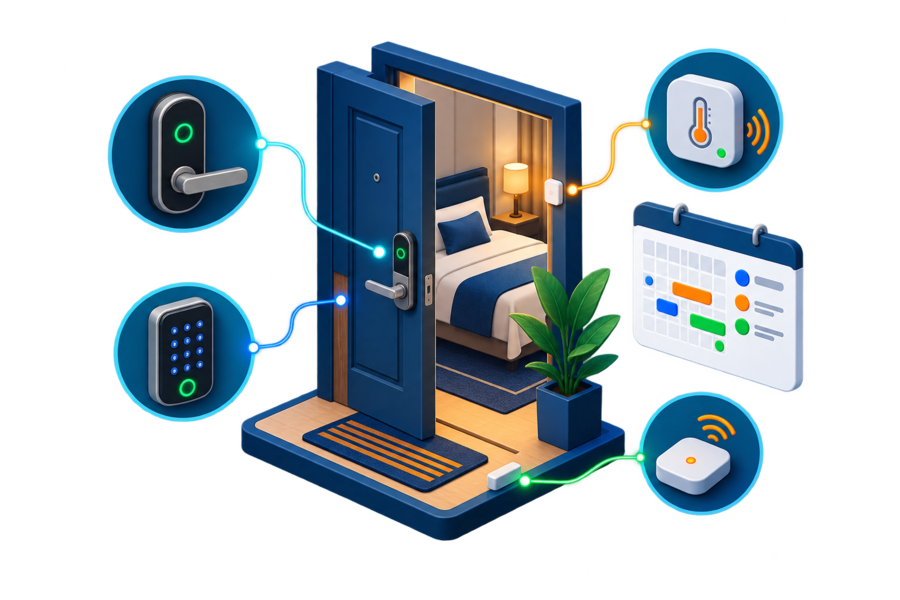
Integraatiot yhdistävät Solvotixin organisaation jo käyttämiin järjestelmiin, kuten varaus- ja kiinteistönhallintapalveluihin, tekoälypalveluihin ja viestikanaviin. Aktivoi integraatio jakaaksesi tarvittavat käyttötiedot ja laajentaaksesi automaatiota kolmannen osapuolen ohjelmistoihin. Ensimmäiset moduulit ovat Kiinteistönhallinta ja WhatsApp. Kun integraatioita ei ole aktiivisena, kuvitus näkyy otsikon ja ohjetekstin vieressä jaetussa liukuvärikortissa, kuten Huoneet-sivun tyhjässä tilassa.
Toimi näin
- 1Integraation aktivointiAvaa API / Integraatiot > Hallitse integraatioita. Aktivoi Kiinteistönhallinta tai WhatsApp, tallenna/sulje ja odota valikkoa. PMS voi vaatia tunnukset, huonekartoituksen ja sääntöjä; Solvotix-tuki auttaa mielellään vaativassa määrityksessä. Avaa Integraatiot → Varaussuodattimet → Lisää suodatin ja valitse automaattinen uloskirjaus varauksen päätyttyä. Lue kuvaus ja lisää suodatin ottaaksesi toiminnon käyttöön. Mews- ja 3RPMS-järjestelmien sisäänkirjatut majoitukset kirjataan ulos varauksen päätyttyä, myös jo päättyneet majoitukset. Oletusarvoisesti pois käytöstä. Suodattimen poistaminen pysäyttää tulevat automaattiset uloskirjaukset ja uusintayritykset; vierasportaalin uloskirjaus toimii erikseen. Varmista uloskirjaus PMS-järjestelmästä. Jos tallennus epäonnistuu, päivitä luettelo ennen uutta yritystä. Avaa Integraatiot → Varaussuodattimet → Lisää suodatin ja valitse koodien lähetys 3RPMS-järjestelmään sisäänkirjautumisen yhteydessä. Lue kuvaus ja lisää suodatin ottaaksesi toiminnon käyttöön. Ilman suodatinta koodeja ei lähetetä. Käytössä oleva 3RPMS-integraatio lähettää sisäänkirjatun, ei vielä uloskirjatun varauksen nykyisen koodin, ellei sitä ole jo lähetetty. Vierasviestiä ei tarvita. Jo sisäänkirjatut varaukset käsitellään seuraavassa synkronoinnissa. Poistaminen pysäyttää tulevat lähetykset mutta ei poista jo lähetettyjä koodeja. Tallennus vahvistaa vain suodattimen asetukset; tarkista koodin liitos varaukseen 3RPMS-järjestelmässä. Jos tallennus epäonnistuu, päivitä luettelo ennen uutta yritystä.
- 2Varauksen luominenAvaa Varausnäkymä > Lisää varaus. Syötä vieras ja oleskelu, valitse huone, tarkista sisään-/uloskirjaus ja luo. Varaustunnus luodaan automaattisesti; varmista päivämäärä.
- 3Varauskenttien merkitysVieraan nimi ja Huone ovat pakollisia. Sähköposti/Puhelin ovat valinnaisia viestiyhteyksiä. Huone määrää laitteet ja koodin. Päivä on pp.kk.vvvv ja aika 24 h HH:mm; loppu ei ennen alkua. Sisään/Ulos ovat tapahtumalippuja. Tunnus syntyy; Lähde ja Koodi ovat vain luku -kenttiä.
- 4Varauksen muokkaaminenVaraussuodattimet näkyvät tiiviinä, vain luettavina kortteina omassa paneelissaan, yleiset ensin. Poista näkyy osoittimella, puhelinta napauttamalla tai näppäimistökohdistuksessa. Määritä suodattimet avaa oppaan, jossa nykyiset suodattimet ovat valittuina ja niiden tallennetut asetukset ladattuina. Valitse säilytettävät tai lisättävät ja poista valinta poistettavista. Oppaassa on kaksi vaihetta: valitse ensin suodattimet ja määritä ne sitten pystysuuntaisen suodatinluettelon avulla. Näytä asetukset valitsemalla suodatin; puhelimissa luettelo näkyy asetusten yläpuolella. Takaisin palaa valintaan säilyttäen luonnokset. Tallenna tarkistaa kaikki valitut suodattimet ja tallentaa kaikki muutokset yhdessä. Lopuksi Tallenna säilyttää muuttumattomat, poistaa valitsemattomat ja korvaa muutetut yhdessä uusien kanssa yhdellä pyynnöllä. Tyhjän valinnan tallennus poistaa kaikki. Peruuta ei tallenna mitään. Virheen jälkeen Päivitä lataa nykyiset tallennetut valinnat ja asetukset ennen uutta yritystä. Ensimmäisessä vaiheessa on ryhmitelty valintaruutuluettelo. Valitse suodatin tai poista sen valinta suoraan; nykyiset suodattimet on esivalittu. 3RPMS-asetusten valintaruutu vastaa tallennettua taustapalvelun tilaa ja pysyy näkyvissä integraation ollessa pois käytöstä. Puuttuvat tai lukukelvottomat asetukset eivät aktivoi sitä. Odota latauksen päättymistä. Aktivoi integraatio valitsemalla ruutu, antamalla API-avain ja tallentamalla; tyhjä valintaruutu ei koskaan aktivoi integraatiota tallennettaessa. Usean integraation yhteiset suodattimet näkyvät kunkin integraation alla ilman erillistä yhteistä ryhmää. Automaattinen uloskirjautuminen näkyy sekä Mewsin että 3RPMS:n alla. Merkinnöillä on yhteinen valinta, ja ne määritetään ja tallennetaan vain kerran. Muokkaa näkyy Poista-toiminnon vieressä ja avaa ikkunan, jossa ovat suodattimen tallennetut asetukset. Tallenna poistaa nykyisen merkinnän ja lisää päivitetyn version yhdellä pyynnöllä säilyttäen muut suodattimet. Peruuta hylkää muutokset. Tallennusvirheen jälkeen Päivitä lataa kortit uudelleen ja sulkee ikkunan; avaa Muokkaa uudelleen yrittääksesi vielä. Oletusarvoiset sisään- ja uloskirjautumisajat näkyvät tässä järjestyksessä vierekkäin yleisten suodattimien alussa ja peräkkäisissä määritysvaiheissa. Tallennettujen suodattimien paneeli näyttää integraation ryhmän vain integraation ollessa käytössä. Yhteiset suodattimet näkyvät vain käytössä olevien integraatioiden alla. Yleiset suodattimet pysyvät näkyvissä; piilotetut suodattimet säilyvät ja niitä voi hallita Määritä suodattimet -toiminnolla. Toisessa vaiheessa vasemman luettelon kunkin suodattimen nimen alla näkyy lyhyt yhteenveto nykyisistä luonnosasetuksista, joka päivittyy muokattaessa. Toisen vaiheen valikko ryhmittelee valitut suodattimet integraation mukaan, yleiset suodattimet ensin. Yhteiset suodattimet näkyvät kunkin asiaankuuluvan integraation alla ja avaavat samat asetukset. Toinen vaihe piilottaa käytöstä poistettujen integraatioiden ryhmät pääsivun tavoin. Piilotetut tallennetut suodattimet säilyvät tallennettaessa. Myös ensimmäinen vaihe piilottaa käytöstä poistettujen integraatioiden ryhmät. Aiemmin tallennetut piilotetut suodattimet pysyvät valittuina ja säilyvät tallennettaessa.
- 5Varauksen poistaminenValitse kolme pistettä > Poista, tarkista tunnus ja vahvista. Poisto ei arkistoi ja voi vaikuttaa pääsyyn/automaation; korjaa Muokkaa-toiminnolla.
- 6Huonekoodin päivittäminenValitse kolme pistettä > Päivitä huonekoodi. Luo satunnainen tai anna yksilölliset 4–7 numeroa. Ristiriita tarkoittaa käytössä olevaa koodia. Varmista toimitus lukkoihin ennen jakamista.
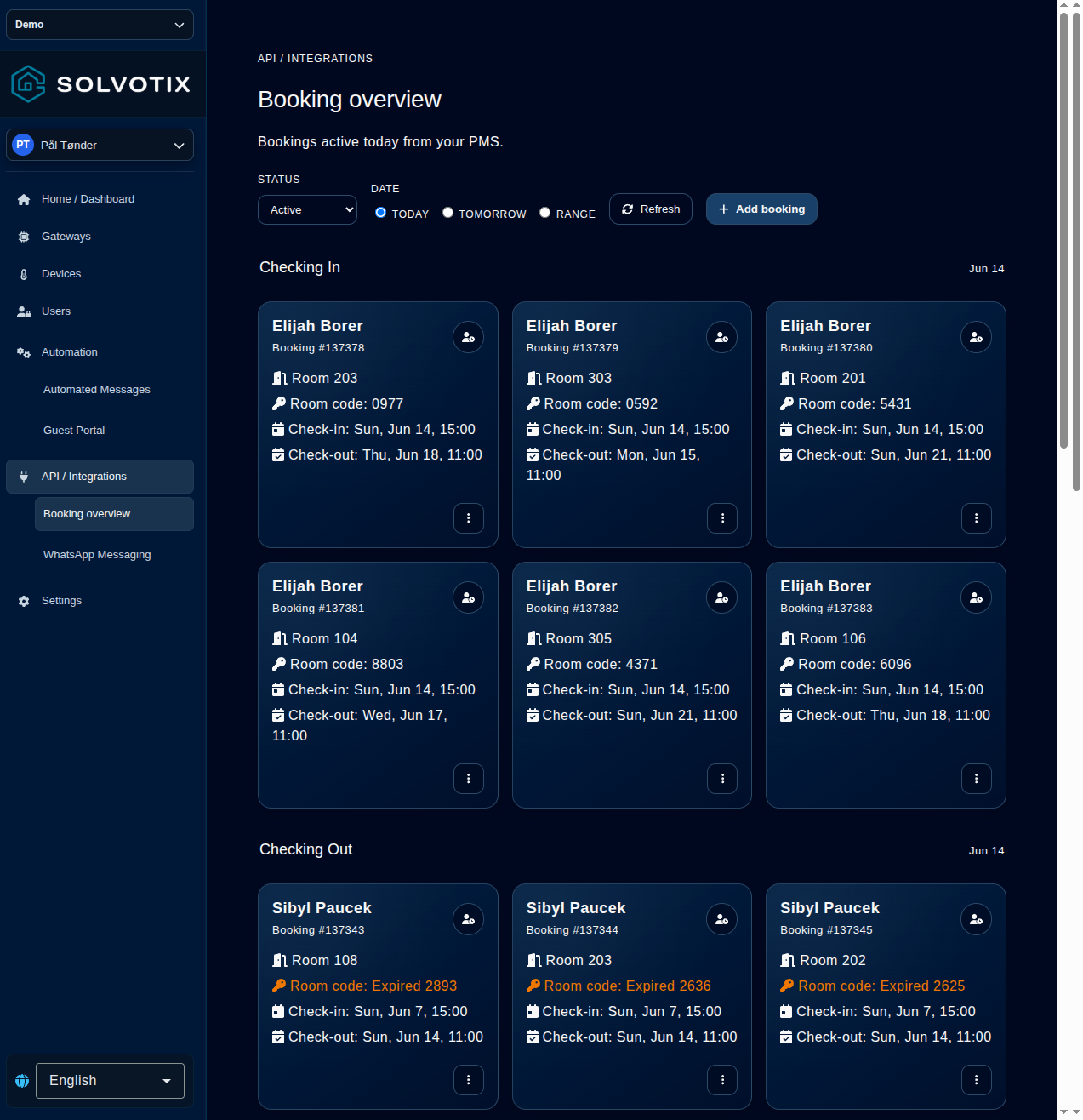
- 7Varausten suodattaminenTila valitsee Aktiivinen, Kaikki, Sisään tai Ulos. Päivä valitsee Tänään, Huomenna tai Välin kahdella päivällä. Päivitä toistaa haun; Kaikki löytää tilan piilottaman varauksen.
- 8Varausryhmien lukeminenAktiivinen ja yksi päivä: Saapuvat alkaa, Lähtevät päättyy ja Yhä aktiivinen jatkuu päivän yli. Saman päivän oleskelu näkyy Saapuvissa. Ryhmät perustuvat päivämääriin, eivät lippuihin.
- 9Tarkista varauksen tiedotKiinteistönhallinta-sivulla jokainen varauskortti näyttää kokonaissumman ja maksetun summan, kun PMS toimittaa nämä arvot. Summat näytetään lähdejärjestelmän valuutassa. Varaustunnus löytyy kolmen pisteen valikosta. Jos varaus merkitään uloskirjautuneeksi ennen suunniteltua lähtöaikaa, huonekoodikenttä varoittaa, että koodi vanheni vieraan uloskirjautumisen vuoksi. Varausluettelo järjestetään luonnollisesti huonenumeron mukaan; saman huoneen varaukset järjestetään alkamisajan mukaan. Kun molemmat arvot ovat saatavilla, maksu näytetään yhdessä kentässä muodossa Summa: maksettu kokonaissummasta. Maksukenttä muuttuu vihreäksi, kun maksettu summa vastaa kokonaissummaa. Varauksen alku ja loppu näytetään yhdessä ilman otsikkoa numeerisessa muodossa dd.MM HH:mm. Vieraan nimi käyttää kortin yläosan koko leveyttä kiinteällä 15px fontilla ja pysyy yhdellä rivillä; erittäin pitkä nimi näkyy kokonaan osoittamalla sitä. Vieraan nimi on muotoiltu varauskortin otsikoksi laivastonsinisellä liukuvärillä ja erotinviivalla. Huone näkyy nimen alla vasemmalla ja sisäänkirjautumis- sekä saapumismerkit oikealla. Huonetunnus näytetään ilman Huone-otsikkoa näkyvällä 26px fontilla. Portaalin näkymä pysyy paikallaan ja varaussisältö vierii sovelluksen sisällä, joten toista sivun vierityspalkkia ei näytetä. Puuttuva vieraan nimi, maksettu summa, kokonaissumma, sähköposti tai puhelin näytetään merkkinä —. Puuttuva koodi näkyy muodossa Huonekoodi: Ei aktiivinen; saatavilla oleva koodi näytetään ilman Huonekoodi-otsikkoa. Varauskortin kuvakkeissa käytetään yhtenäistä leveyttä ja välistystä, jotta tiedot kohdistuvat selkeästi. Kun varauksella on kelvollinen saapumisaika, Saapunut-tunniste näyttää myös paikallisen saapumisajan muodossa HH:mm. Valitse varauskortin Viesti lähetetty ladataksesi varauksen onnistuneet toimitustiedot ja avataksesi peitteen, joka näyttää kaikki toimitetut viestit uusimmasta alkaen sekä päivämäärän, kanavan, vastaanottajan ja saatavilla olevan sähköposti- tai SMS-sisällön. Kun varauskoodi on käytöstäpoiston lisäajalla, varauskortin oikeassa alakulmassa näkyy oranssi varoituskuvake. Avaa siitä valintaikkuna, jossa kerrotaan määritetystä lisäajasta ja aikaisesta uloskirjautumisesta. Sulje ikkuna Sulje-painikkeella tai Esc-näppäimellä. Mobiilissa varauskortit mahtuvat käytettävissä olevaan leveyteen yhtenä sarakkeena. Pitkät yhteystiedot, huoneiden nimet ja varaustiedot rivittyvät kortin sisällä; myös tilamerkit ja toiminnot rivittyvät tarvittaessa. Automaattisten viestien kortit näyttävät esikatselut vain käytössä oleville toimitustavoille. Lähetä viesti -ikkuna noudattaa valittua mallia: aihe, sähköpostiosoite ja esikatselu näkyvät vain sähköpostille; puhelinnumero ja tekstiviestin esikatselu vain tekstiviestille. Sähköpostin sisältö näytetään rivinvaihtoineen ja painikkeineen suoraan ikkunan esikatselussa. Avaa Muokkaa — Sähköpostin sisältö muokataksesi HTML-lähdekoodia; muutokset päivittyvät esikatseluun ja sisältyvät lähetettävään viestiin. Tekstiviesti säilyy pelkkänä tekstinä. Koontinäytön tapahtumaloki näyttää sähköpostisisällön HTML-muodossa rivinvaihtoineen, purettuine merkkeineen ja vierasportaalin painikkeineen. Tekstiviestit ja muut tapahtumakentät säilyvät pelkkänä tekstinä. Varauksen lisäys ja muokkaus käyttävät yhteistä kalenteria ja 24 tunnin tunti- ja minuuttivalintoja saapumiselle ja lähdölle. Päivämäärät noudattavat organisaation aikavyöhykettä ja alueellista järjestystä piste-erottimin. Aikaleimat tallennetaan ISO-muodossa. Vierasportaali lataa varauksen organisaation aikavyöhykkeen ennen päivämäärien näyttämistä ja lähtöpäivän tarkistusta. Se käyttää samaa alueellista järjestystä ja 24 tunnin aikaa. Puuttuva, virheellinen tai saavuttamaton aikavyöhyke korvataan UTC-ajalla.
- 10userManual.integrations.item11.titleAvaa Integraatiot → Lokit. Valitse Tänään, 3 päivää tai 7 päivää ja hae valitulta ajalta Hae sisältöjä -kentällä. Uusimmat 40 lokimerkintää näkyvät ensin; vieritä alas tai valitse Lataa lisää lokeja, jolloin seuraavat 40 latautuvat. Päivitä aloittaa uusimmista, ja Yritä uudelleen lataa epäonnistuneen vanhemman sivun.
Huoneet
Huoneet yhdistävät varaukset, vieraiden pääsyn ja fyysiset laitteet päivittäiseen hallintaan ja varmistamiseen.
Toimi näin
- 1Luo huoneAvaa Huoneet, valitse Luo huone ja anna nimi sekä halutessasi pysyvä tunnus; muuten tunnus muodostetaan nimestä. Numeeriset nimet näkyvät ja selvät tekniset tunnisteet löytyvät Näytä kaikki huoneet -kohdasta.
- 2Lisää laitteitaAvaa huone, valitse Lisää laite ja vapaa laite. Se tallentuu samalla kortilla, tilalla, mittauksilla ja ohjaimilla kuin Laitteet-sivulla. Poista irrottaa vain huoneesta. Lukot, lämpöanturit ja ansat näkyvät sen jälkeen yhteenvedossa.
- 3Lisää koodejaLisää satunnainen tai yksilöllinen 4–7-numeroinen koodi. Koodi näyttää saatavuuden, määrityksen, varauksen ja lukkotoimituksen. Pyörivä ilmaisin ja alirivi näyttävät odottavat lukot. Näkyvä sivu päivittää tilaa, mutta hyväksyntä ei vahvista fyysistä toimitusta.
- 4Muuta lämpötilaaEtsi termostaatti tai lämpötilalaite ja pyydä tavoite yhteiseltä laitekortilta. Komento voi jonoutua nukkuvalle tai offline-laitteelle; seuraa tilaa ja varmista muutos termostaatista.
- 5Poista huoneAvaa Kiinteistönhallinta → Huoneanturit, etsi huone ja valitse Poista huone. Tarkista huone ja tenant. Poisto on tuhoava; tarkista ensin laitteet, koodit, varaukset ja automaatiot.
- 6Lue varauksia ja ilmaisimiaVasemman reunan kuvakkeet näyttävät lähdön, saapumisen ja nykyisen varauksen; tämän päivän saapumista tai lähtöä ei toisteta nykyisenä. Päivä on ennen nimeä. Oikealla sininen on saapunut, vihreä sisäänkirjautunut (ensisijainen), vihreä valinta maksettu, oranssi dollari maksamatta ja puuttuva maksukuvake tuntematon. Info avaa selitteen; varaus näyttää ajat, saapumisen, koodin, summat, yhteystiedot ja viestitilan. Jonot päivittyvät turvallisesti sekunnin välein vain aktiivisessa näkymässä.
- 7Lähetä viestejäValitse varaus ja Lähetä viesti. Sama ikkuna kuin varausnäkymässä näyttää vastaanottajan, mallin, yhteystiedot, aiheen ja sisällöt. Tarkista esikatselu. Onnistuminen tarkoittaa hyväksyttyä tai jonotettua, ei toimitettua; tila päivittyy heti ja varausriville ilmestyy turkoosi paperilennokki, kun taas toimitusloki vahvistaa lopputuloksen.
- 8Sulje numeroita automaattisista huonekoodeistaAvaa API / Integraatiot → Kiinteistönhallinta → Huoneanturit ja valitse ylhäältä Suodata koodinumeroita. Valitse vaiheessa 1 yksi tai useampi huone ja vaiheessa 2 numerot, joita automaattisen luonnin ja valinnan tulee välttää. Poista sääntö jättämällä kaikki numerot valitsematta ja pidä vähintään kaksi numeroa käytettävissä. Tallennus muuttaa fyysisen kulun käytäntöä: ristiriitaiset vapaat koodit poistetaan ja korvataan, ja lukkopäivitykset asetetaan jonoon. Aktiivisten varausten koodit säilyvät vapautukseen asti. Huonekortit näyttävät poissuljetut numerot. Onnistumisviesti vahvistaa vain tallennuksen ja jonotuksen, ei toimitusta fyysisille lukoille; tarkista toimitus Koodien tila -näkymästä. Voit poistaa yhden huoneen nykyisen säännön valitsemalla suoraan huonekortista Poissuljetut koodinumerot -ilmaisimen. Ilmaisin poistuu, kun taustajärjestelmä vahvistaa säännön poiston.
Ylläpito ja asetukset
Tenant- ja tiliasetukset.
Toimi näin
- 1Tenantin tietojen päivittäminenYlläpidä nimeä, osoitetta, sivustoa ja IANA-aikavyöhykettä. Lisää yhteyshenkilön nimi, puhelinnumero, sähköposti ja diagnostiikkasähköposti Yleiset-asetuksissa ja valitse Tallenna. Päivämäärät ja päivämäärävalitsimet noudattavat valitun tenantin aikavyöhykettä, eivät selaimen aluetta: Euroopan aikavyöhykkeillä näkyy 20.09.2026, Yhdysvalloissa 09.20.2026 ja muilla tuetuilla alueilla paikallinen järjestys. Kellonajat ovat 24 tunnin muodossa. Puuttuva tai virheellinen aikavyöhyke käyttää UTC:tä ja päivää ensin. Tenantin aikavyöhykkeen muutos päivittää yhteiset päivämäärät ja kalenterit; pelkät kalenteripäivät eivät siirry toiselle päivälle. Samat päivämääräsäännöt koskevat portaalia ja CRM:ää: varaukset, huoneet, siivous, laitehistoria, integraatiolokit ja synkronointijaksot, asiakkaiden ja liidien päivät, API-käyttäjien vanheneminen ja tarjousten PDF:t. Päivämääräkentissä on kalenteri; vanhenemisajassa myös erilliset tunti- ja minuuttivalitsimet 24 tunnin muodossa. Meksiko (America/Cancun) käyttää päivää ensin. Vierassivun aikaleimat käyttävät UTC:tä, koska julkinen vierasrajapinta ei tarjoa tenantin aikavyöhykettä.
- 2Ylläpitäjien hallintaValitse Ylläpitäjät-kohdassa Luo ylläpitäjä, anna nimi ja sähköpostiosoite ja valitse halutessasi yksi tai useampi rooli: Talonmies, Siivous, Vastaanottovirkailija, Rajoitettu tai Käyttäjä. Tyhjä roolivalinta antaa rajoittamattoman käyttöoikeuden. Samat vaihtoehdot ovat käytettävissä muokkauksessa.
- 3Järjestelmäkäyttäjien luominenValitse Järjestelmäkäyttäjät-kohdassa Luo järjestelmäkäyttäjä, anna nimi, valitse Talonmies-, Siivous-, Vastaanottovirkailija-, Rajoitettu- tai Käyttäjä-rooli (tai jätä käyttöoikeus rajoittamattomaksi) ja halutessasi vanhenemisaika. Tallenna tunnus heti; se näytetään vain luonnin tai kierron jälkeen.
- 4Viestien ja lukkojen määritysMääritä viestit, brändi, pääkoodi ja ilmoitukset.
- 5userManual.settings.item5.titleKäytä Älylukot-kohdan tenant-kohtaista NFC-kytkintä. Tallennus asettaa asetuksen jonoon yhteensopiville lukoille, eikä fyysistä käyttöönottoa taata heti.
- 6userManual.settings.item6.titleValitse Asetukset → Älylukot -kohdassa huonekoodien pituus (4–7 numeroa, oletus 4) ja tallenna. Uudet ja automaattisesti valitut koodit käyttävät tätä pituutta. Nykyiset koodit säilyvät, mutta eri pituisia ei enää valita automaattisesti. Tarkista koodien lataustila; eri pituisia koodeja käyttävät lukot voivat hylätä uudet koodit.
- 7Tallennettujen Wi-Fi-verkkojen hallintaAvaa valitun organisaation Asetukset → Tallennetut Wi-Fi-verkot. Välilehti näkyy vain järjestelmänvalvojille, joilla on rajoittamaton pääsy. Valitse Lisää verkko avataksesi valintaikkunan, anna tarkka verkkonimi (SSID) ja salasana ja valitse Tallenna. Valitse Avoin verkko, jos salasanaa ei ole. Jokaisella SSID:llä on yksi merkintä; eri rakennuksille voi tallentaa eri verkot. Salasanat on piilotettu luettelossa. Valitse Muokkaa avataksesi valintaikkunan ja vaihtaaksesi salasanan ja Näytä salasana vain tarvittaessa. Vaihtaaksesi SSID:n lisää uusi verkko ja poista vanha merkintä. Valitse Poista ja vahvista poistaaksesi vain valitun verkon. Luettelo päivitetään muutosten tarkistamiseksi; jos tarkistus epäonnistuu, päivitä ja tarkista ennen uutta yritystä. Tallennetut tiedot eivät määritä tai katkaise olemassa olevien yhdyskäytävien yhteyksiä, eikä tallennus testaa Wi-Fi-yhteyttä.
- 8Sähköpostimallit ja logoAvaa Asetukset → Viestit → Sähköpostin ilme (/home/settings#messaging). Valitse Klassinen (keskitetty), Moderni (muokattava otsake), Minimaalinen (ei kehystä) tai Elegantti (tummansininen otsake ja antiikva). Modernissa ensisijainen väri määrittää otsakkeen ja korostuksen ja toissijainen väri ulkotaustan ja päätekstin; värien palautus ottaa oletukset käyttöön. Lataa PNG- tai JPEG-logo, enintään 512 KiB ja 2048 × 2048 pikseliä. Ladattu logo ohittaa logon URL-osoitteen ja upotetaan lähteviin sähköposteihin. Logon poistaminen tyhjentää molemmat lähteet. Muokkaa nimeä, sivustoa, osoitetta ja tukiyhteystietoja, tarkista mobiili- tai työpöytäesikatselu ja tallenna sähköpostin ilme. Muutokset koskevat valitun organisaation tulevia sähköposteja. Esikatselu ei lähetä viestiä, ja sähköpostiohjelmien ulkoasu voi vaihdella. Tarkista lataus- tai tallennusvirhe ennen uutta yritystä. SMTP-lähettäjä määritetään erikseen.
Tarjoukset ja PDF:t
Luo ja tarkista asiakastarjouksia CRM-järjestelmässä.
Toimi näin
- 1Tarkista verottomat rivisummatAvaa tarjous ja valitse PDF-esikatselu tai Tulosta / tallenna PDF. Laitteisto-, Ohjelmisto- ja Kuukausilisensointi-taulukoiden Yhteensä on rivihinta alennuksen jälkeen ilman veroa. Vero näytetään erikseen, ja yhteenvedossa verottomat ja verolliset summat on merkitty erikseen.
Vianmääritys
Tarkista ensin konteksti, yhteys ja odottavat tehtävät.
Toimi näin
- 1Kun sivu puuttuuTarkista tenant, rooli ja moduuli.
- 2Kun laite on offlineTarkista tila ja viimeisin yhteys.
- 3Kun komento ei toimiTarkista jonot ja odota toimitusta.
- 4Kun integraatio ei synkronoiduYhdistä integraatio uudelleen tai ota yhteyttä tukeen.